ubuntu Jenkins + Tomcat 연동
Jenkins 빌드 서버와 Tomcat 배포 서버를 연동하는 방법을 정리합니다. SSH 키 교환, 플러그인 설정, GitHub 연동까지 다룹니다.
빌드서버와 배포서버를 나누어 운영하려고 한다.
빌드는 Jenkins를 이용해 빌드를 할 예정이고 Spring Boot + maven 빌드를 이용해 war파일을 생성할 예정이다.또한 properties 파일은 빌드서버 디렉토리에 따로 보관하여 Jenkins 빌드 Excute Shell을 이용하여 파일을 복사해줄 것이다.
두 EC2간 키 교환은 약간은 헷갈리고 어려운 부분이 있다.
1. JDK 설치
sudo apt-get update
sudo apt-get install openjdk-8-jdk
2. 톰캣 공식 문서에서 tomcat8 버전 클릭
https://tomcat.apache.org/download-80.cgi****
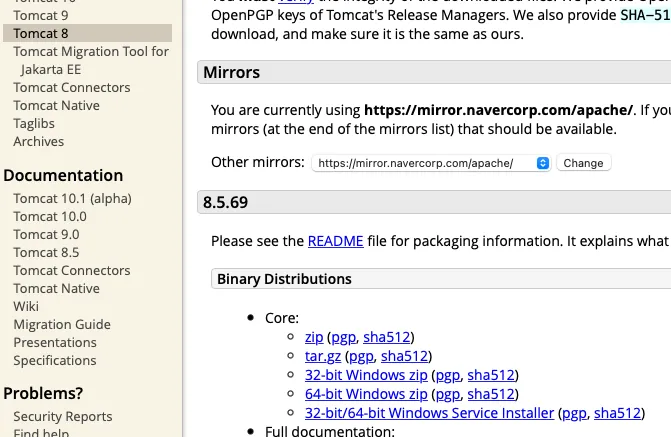
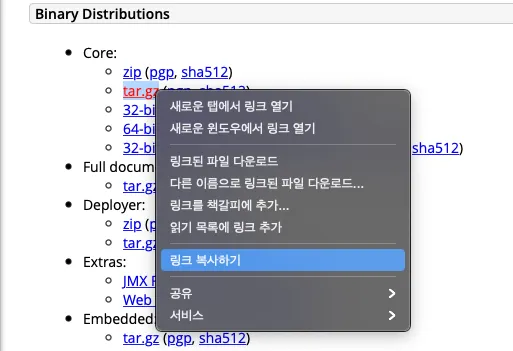
3. Core - tar.gz 링크 복사하기
4. tomcat을 설치하고 싶은 위치 (/usr/local) 에서
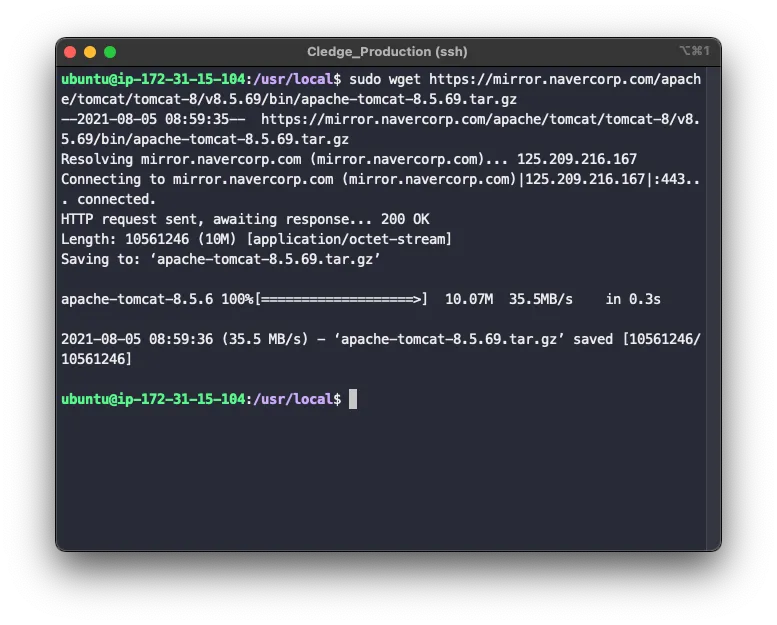
wget [복사한 링크]
wget https://mirror.navercorp.com/apache/tomcat/tomcat-8/v8.5.69/bin/apache-tomcat-8.5.69.tar.gz
5. 압축해제
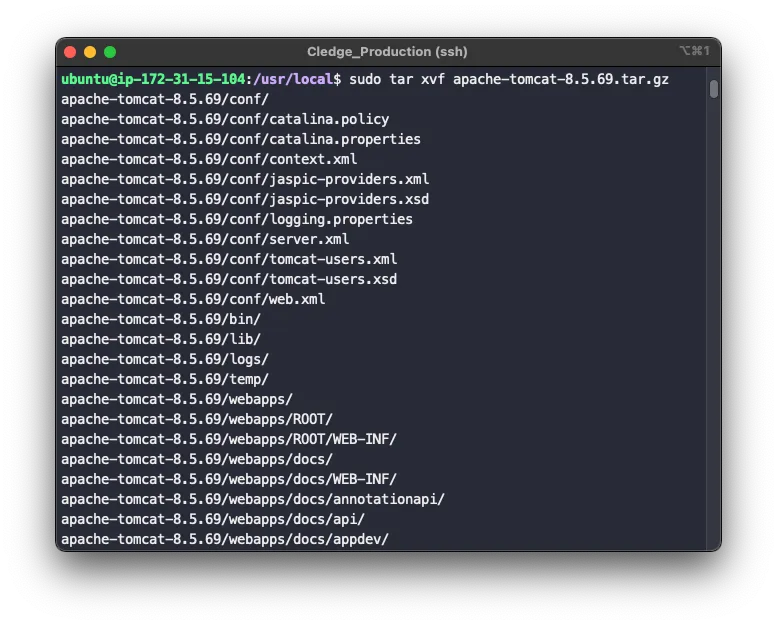
sudo tar xvf apache-tomcat-8.5.69.tar.gz
6. tomcat 유저 추가
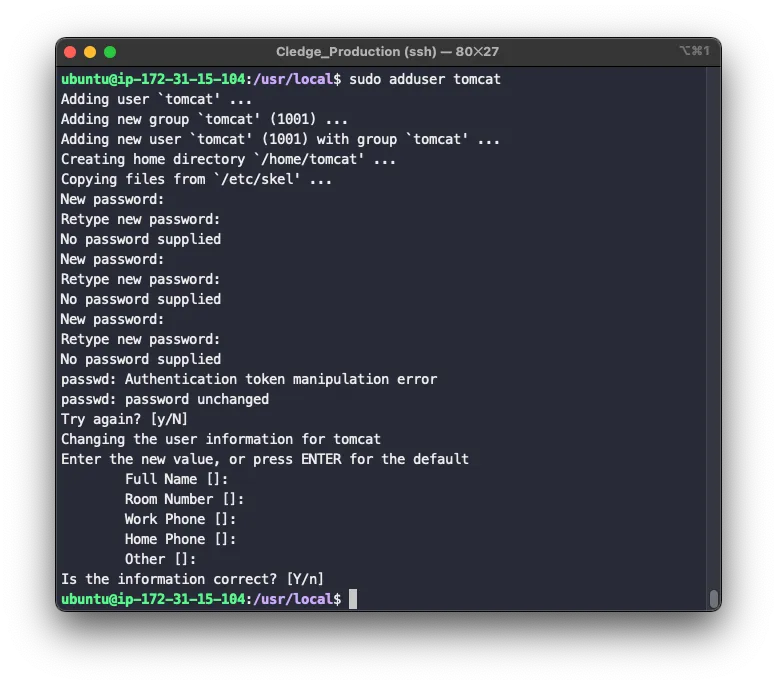
sudo adduser tomcat
이후 나오는 모든 문항 enter
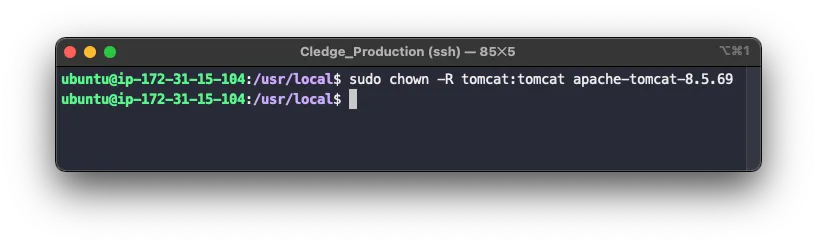
7. 권한 설정
sudo chown -R tomcat:tomcat apache-tomcat-8.5.69
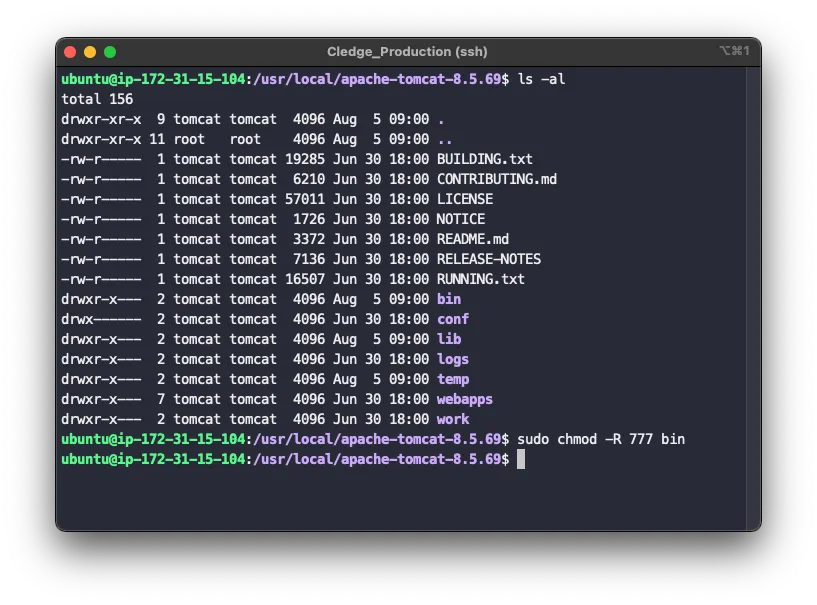
8. bin 폴더 권한 설정
cd apache-tomcat-8.5.69
sudo chmod -R 777 bin
9. 유저 변경
sudo su tomcat
10. 홈 디렉토리 이동
cd
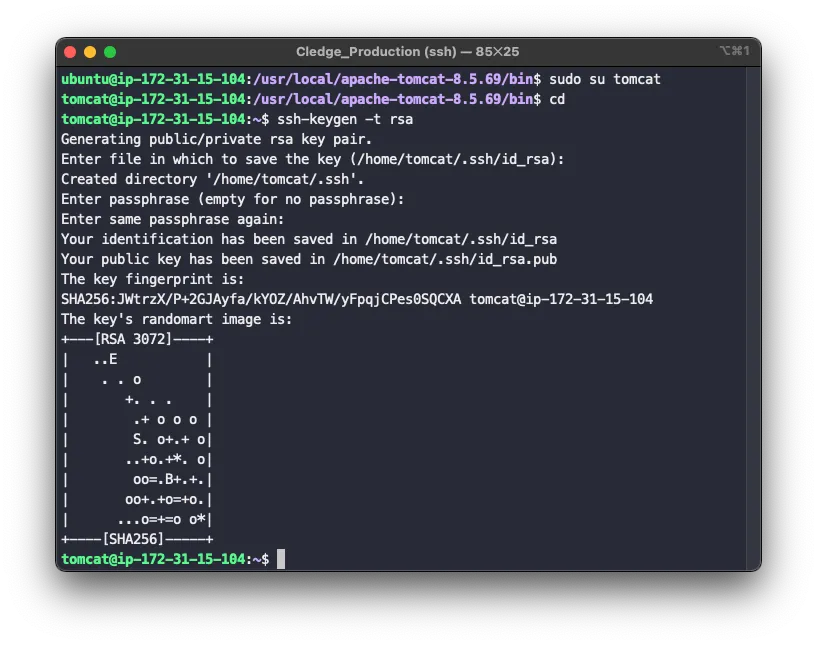
11. rsa 키 생성 (이후 나오는 모든 항목 enter)
ssh-keygen -t rsa -b 4096 -m pem (권장)
**11. Jenkins EC2 접속 :**jenkins 유저로 접속
sudo su jenkins
12. 홈 디렉토리 이동
cd
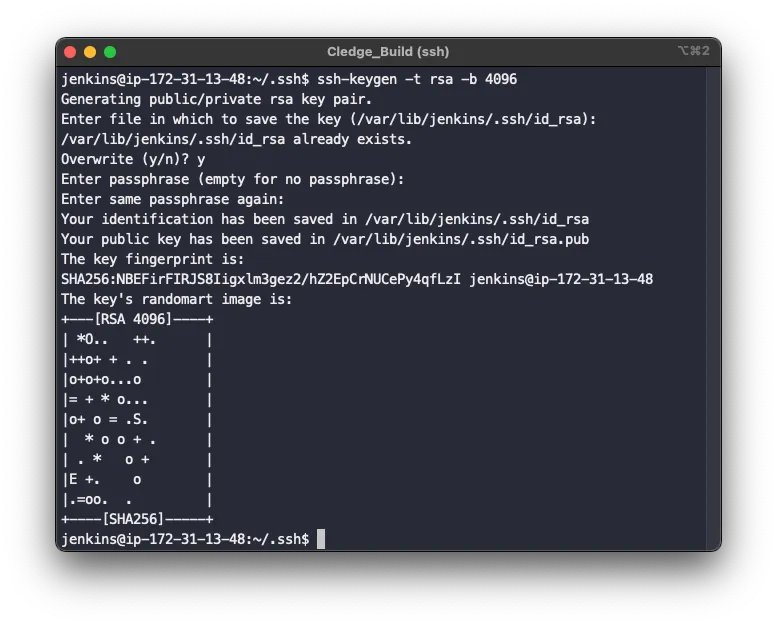
13. rsa 키 생성 (이후 나오는 모든 항목 enter)
ssh-keygen -t rsa -b 4096 -m pem (권장)
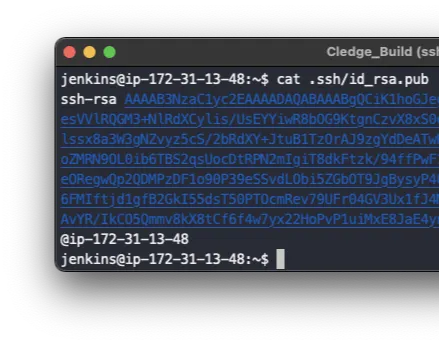
14. 공개키 확인 이후 복사
cat .ssh/id_rsa.pub
15. 톰캣 EC2 접속 : 톰캣 유저로 접속
sudo su tomcat
16. 홈 디렉토리 이동
cd
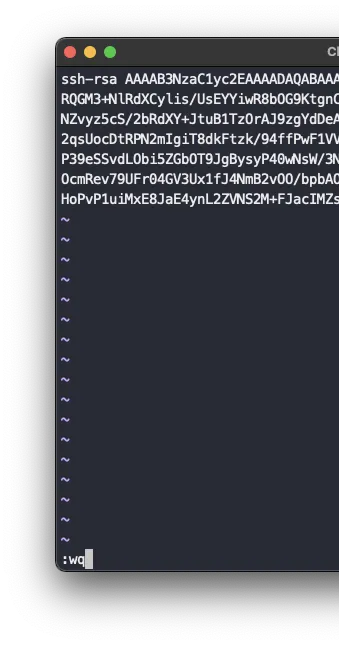
17. 공개키 붙여넣기
sudo vi /.ssh/authorized_keys
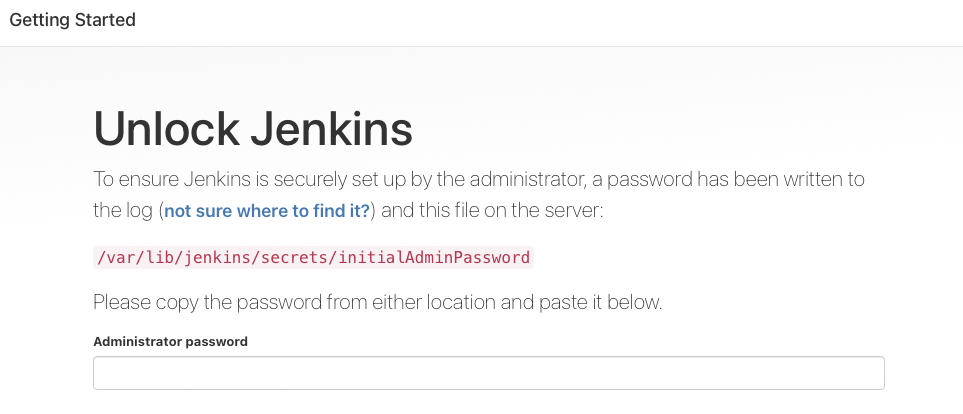
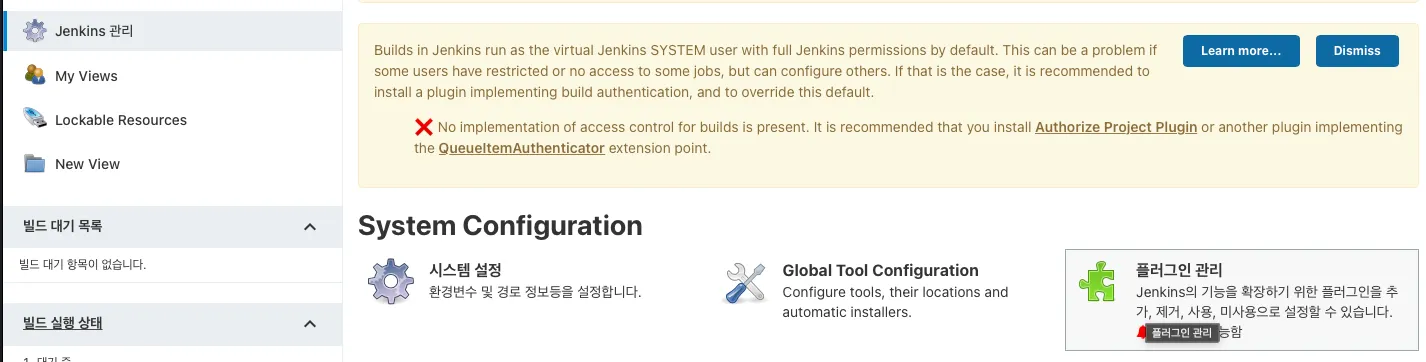
18. Jenkins 관리 페이지 접속
19. 플러그인 관리 클릭
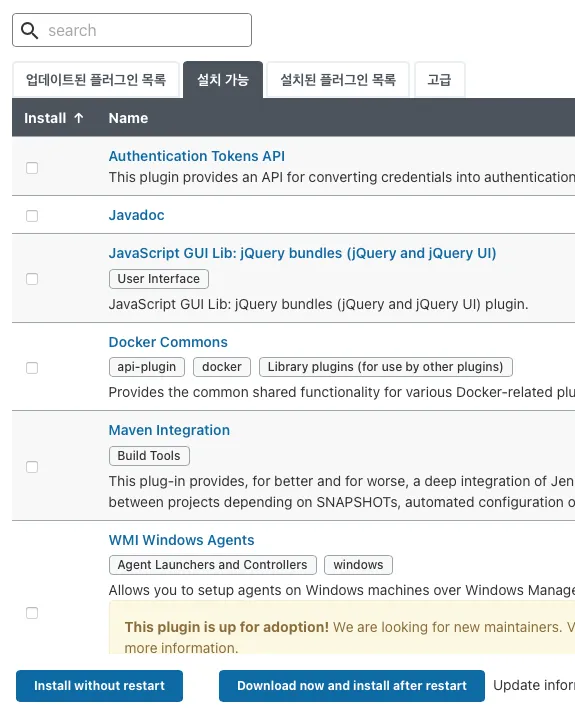
20. 설치 가능 목록에서
publish over ssh, deploy to container 체크
Download now and install after restart 클릭

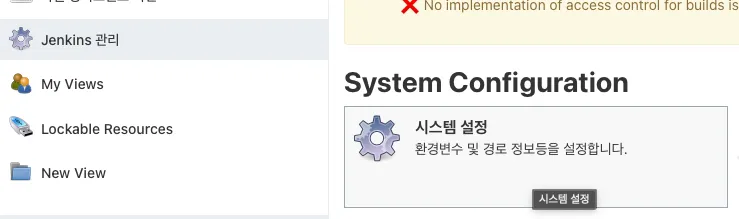
21. Jenkins 관리 - 시스템 설정 - publish over ssh
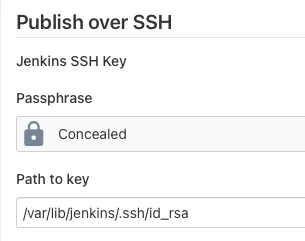
Path to Key에 개인키 경로 입력 (/var/lib/jenkins/.ssh/id_rsa)
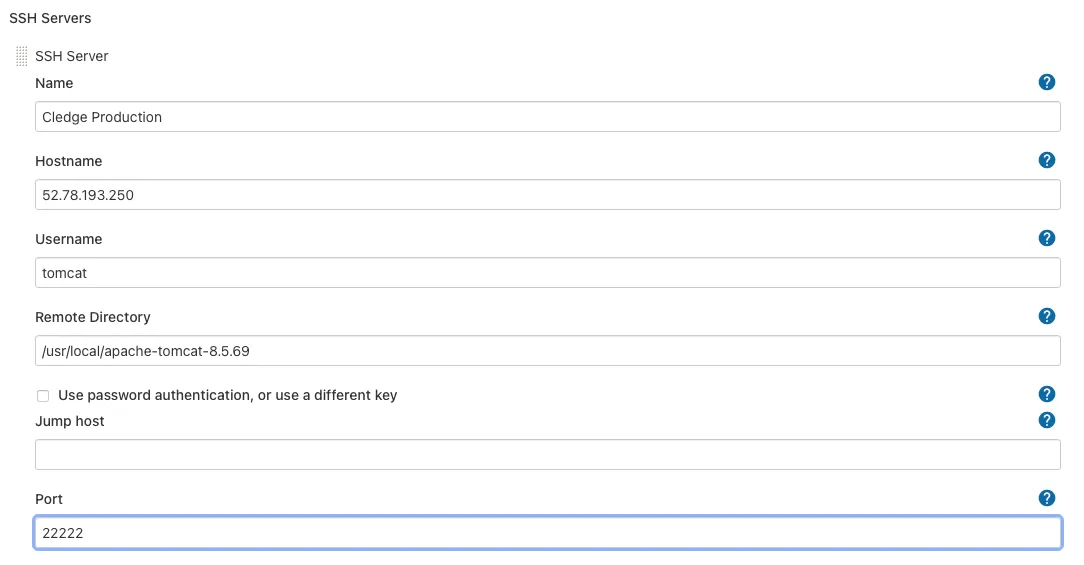
22. SSH servers에 톰캣 서버 등록
Hostname : ip주소
Username : tomcat
Remote Directory : 톰캣 설치 위치
Port : ssh 포트 번호
23. Test Configuration 클릭 이후 Success 확인
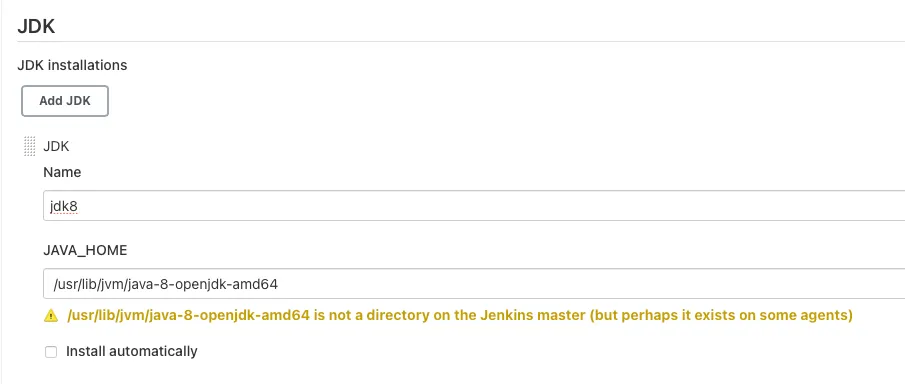
24. JDK 경로 설정 (install automatically 체크 해제)
Name : 자유
JAVA_HOME : /usr/lib/jvm/java-8-openjdk-amd64
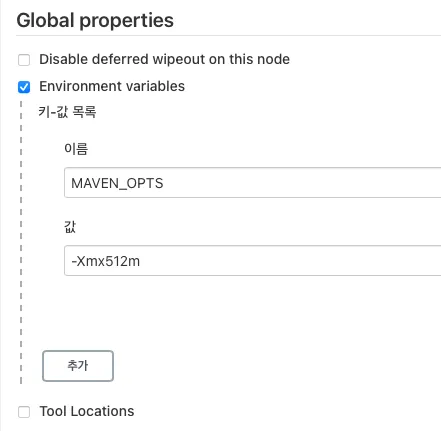
25. Global Properties
Environment variables 체크 이후 아래와 같이 설정
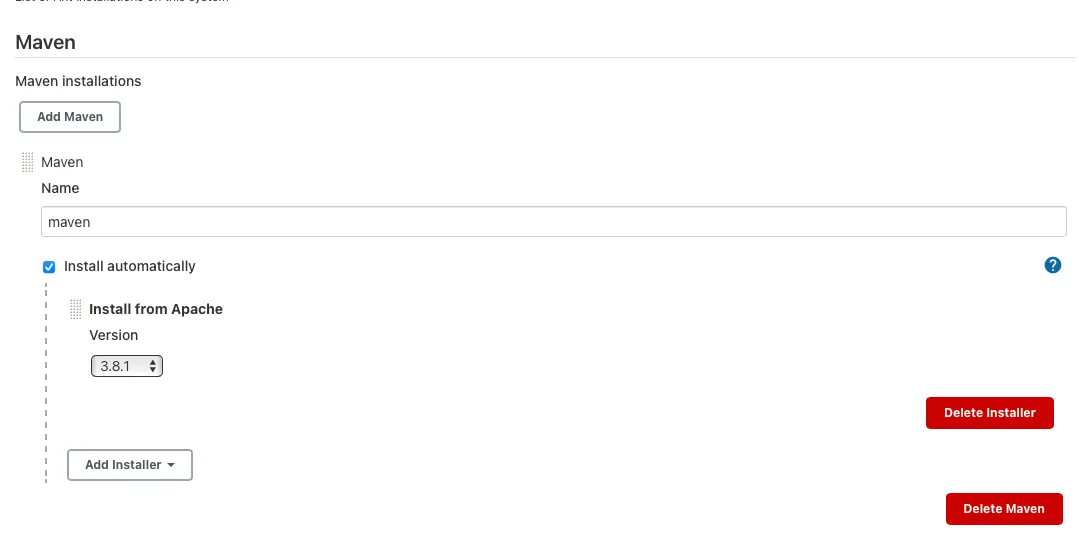
26. Maven
install automatically 체크 이후 Name 자유롭게 설정
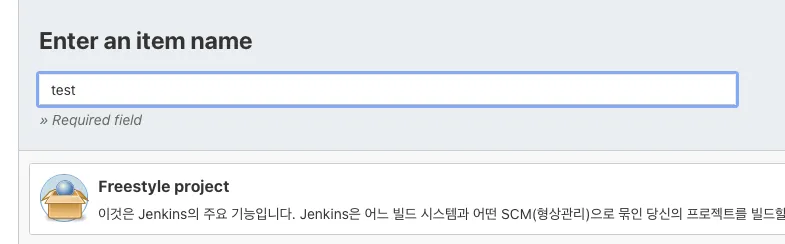
27. Jenkins - 새로운 item - 이름 작성 - Freestyle project 클릭 - 생성

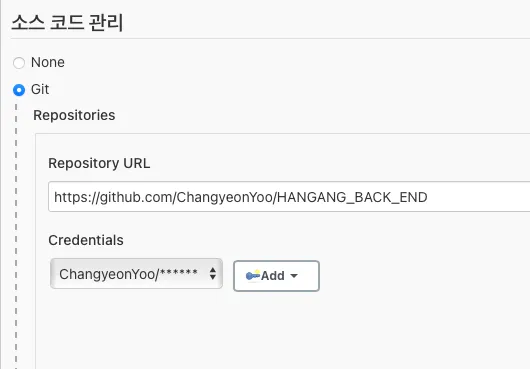
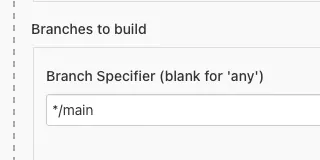
28. Github 연동
Repository URL 입력
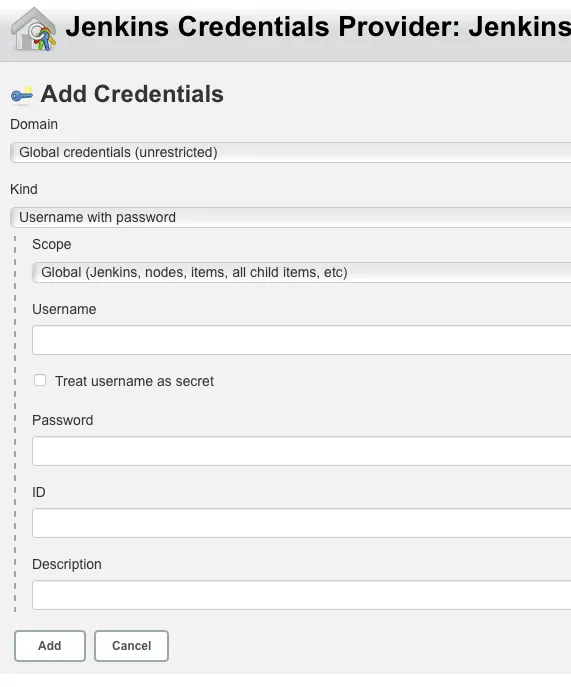
Credentials - Add - jenkins클릭 - github username, password 입력
빌드 환경 Send files or execute commands over SSH after the build runs 체크
SSH 서버는 등록해놨던 톰캣 서버로 선택
나머지는 아래와 같이 등록

29. Build - Execute shell을 이용하여 properties 파일 복제
Jenkins Ec2 접속
sudo su jenkins
cd
mkdir deploy
cd deploy
mkdir config
cd config
vi application.properties
이후 설정파일 붙여넣기
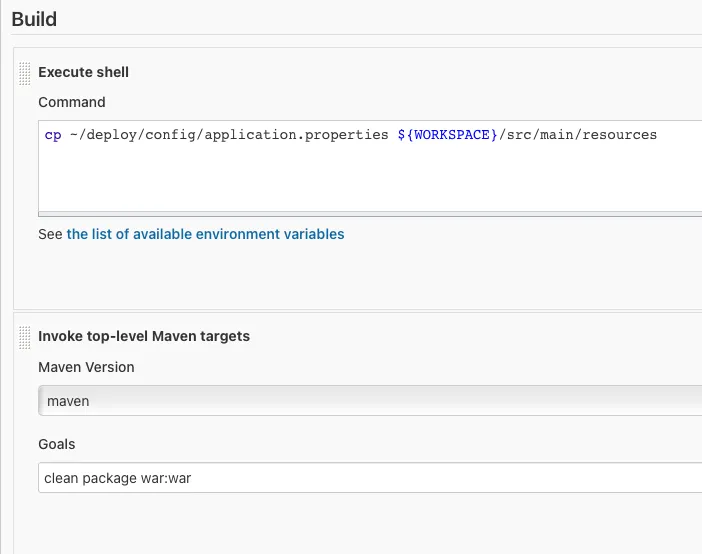
30. invoke top - level Maven targets
Goals : clean package war:war
오류와 해결법
빌드서버에서 ssh-kegen으로 rsa 키를 생성할 때 private키의 시작부가 다르게 생성되는 경우가 있었다. ssh-keygen -t rsa 만 입력해서 키를 생성했었고 이는 tomcat에 authorized_keys에 등록해도 key pair가 일치하지 않았다.
(“Failed to connect or change directory
jenkins.plugins.publish_over.BapPublisherException: Failed to add SSH key. Message [invalid privatekey: ”)
빌드서버에서 다음과 같이 입력하면 되었다
ssh-keygen -t rsa -b 4096 -m PEM