IntelliJ에서 Spring MVC 환경 만들기
IntelliJ에서 Maven 기반 Spring MVC 프로젝트를 생성하고 Tomcat 서버로 실행하는 전체 과정을 단계별로 안내합니다.
IntelliJ에서 Spring MVC 환경 만들기
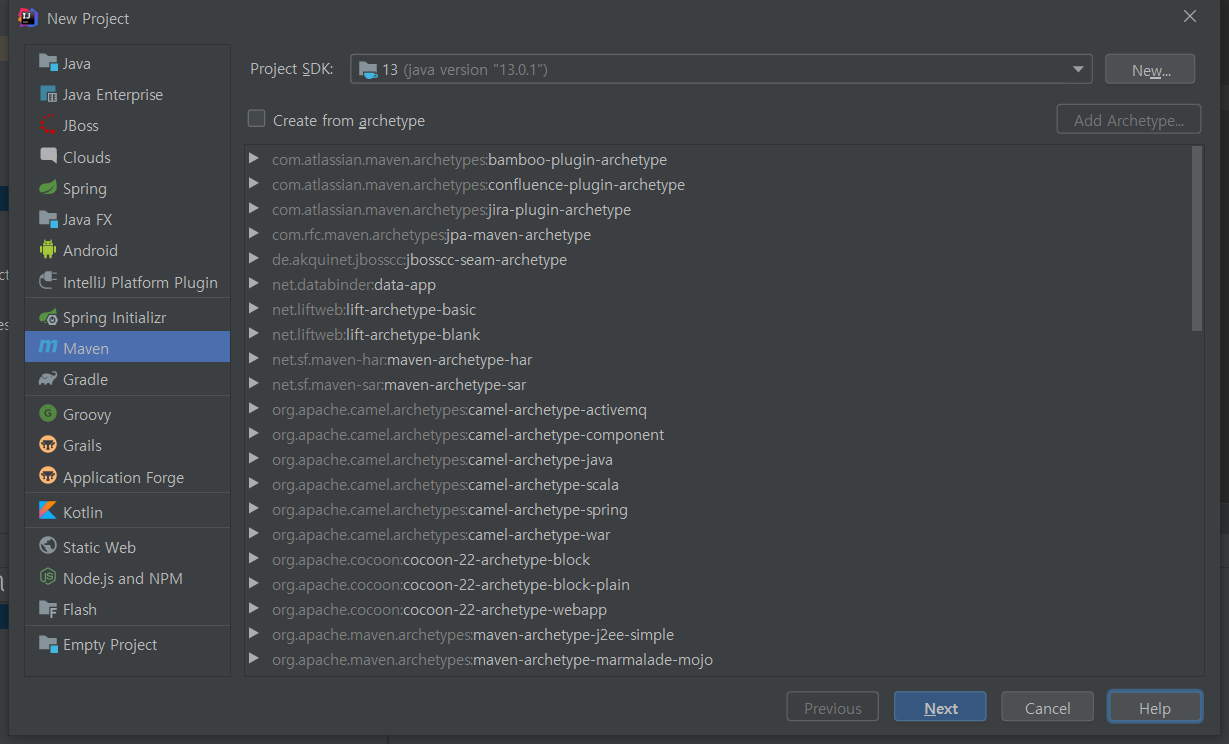
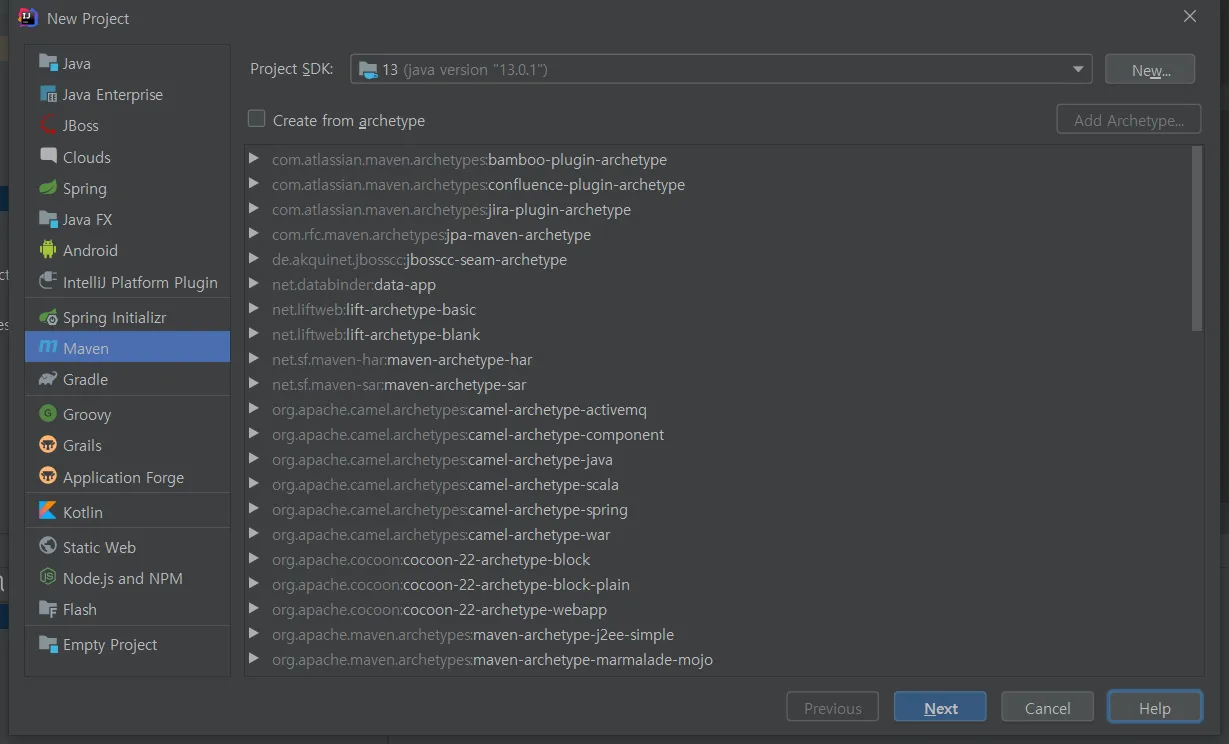
1. 프로젝트 생성
File -> newProject -> Maven
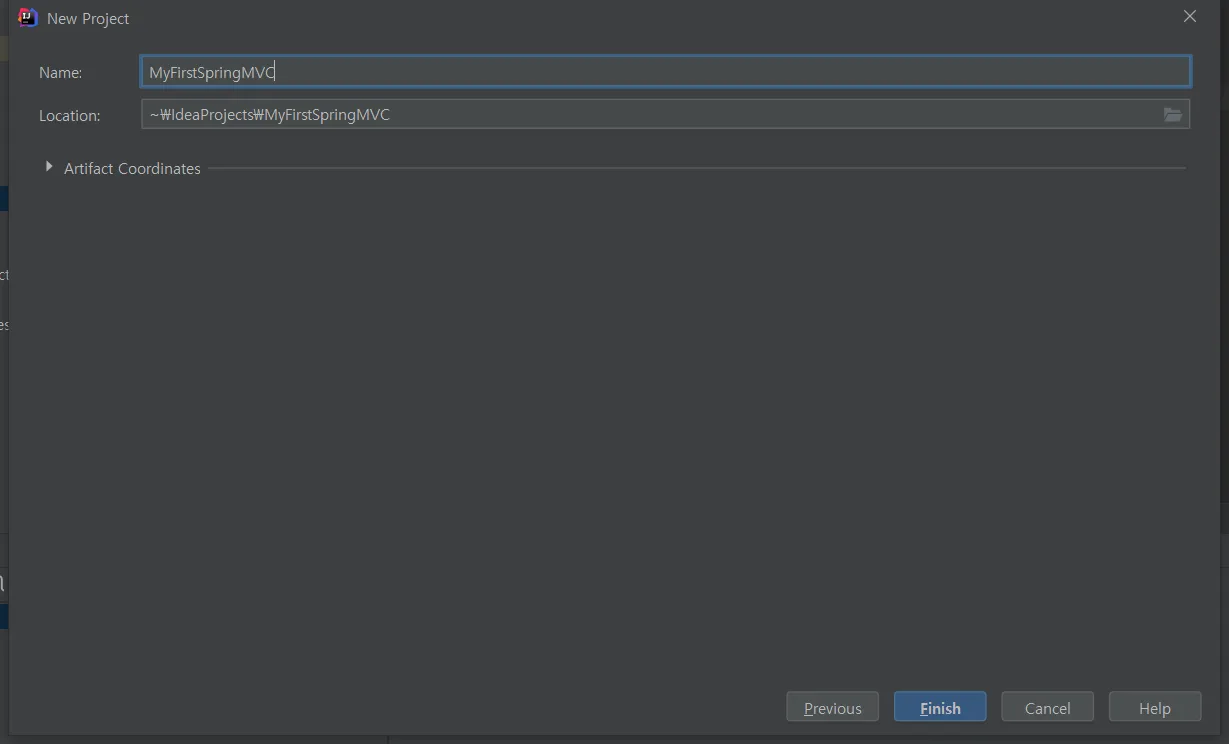
프로젝트 이름은 편한대로 설정해주면 된다.
MyFirstSpringMVC로 만들었다.
2. 프레임워크 추가
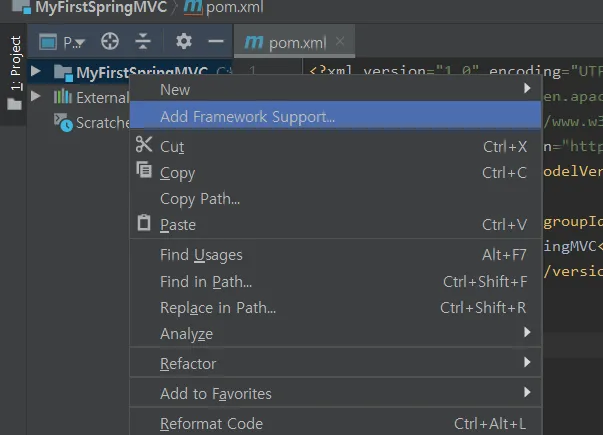
만들어진 프로젝트에 오른쪽 마우스 -> Add Framework Support
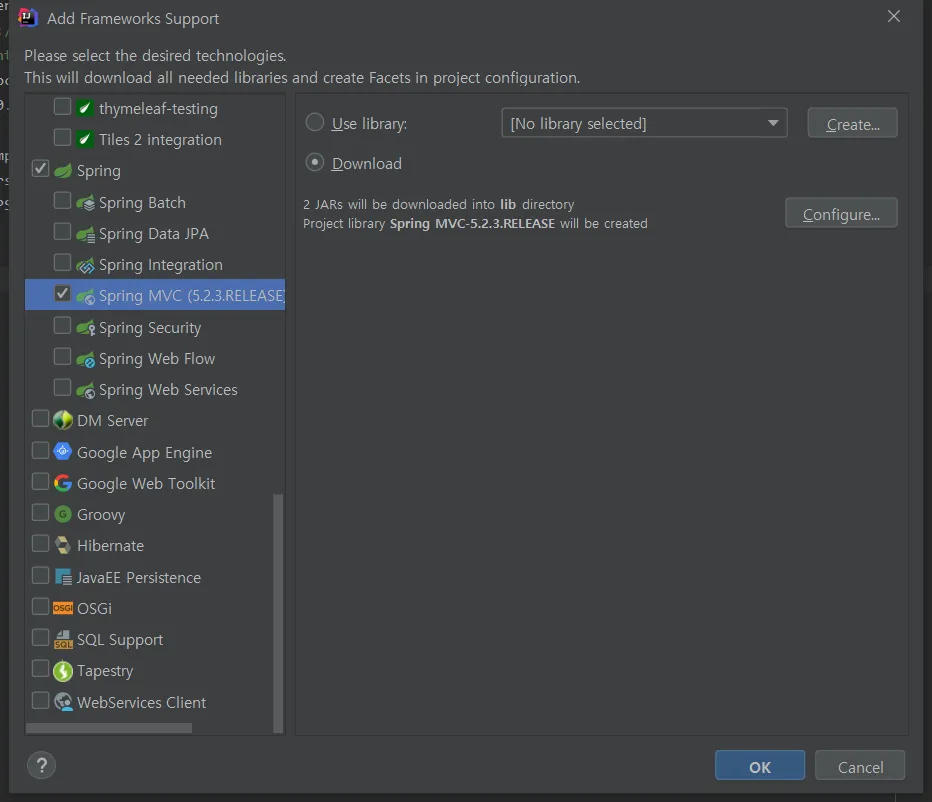
아래로 쭉 니려서서 Spring -> Spring MVC -> OK!
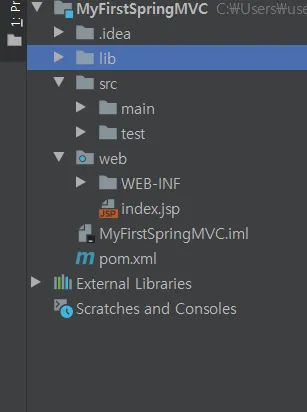
Spring MVC가 추가되고 나면 만들었던 프로젝트 안에 여러가지 파일들이 생겨있는 모습을 확인할 수 있다.
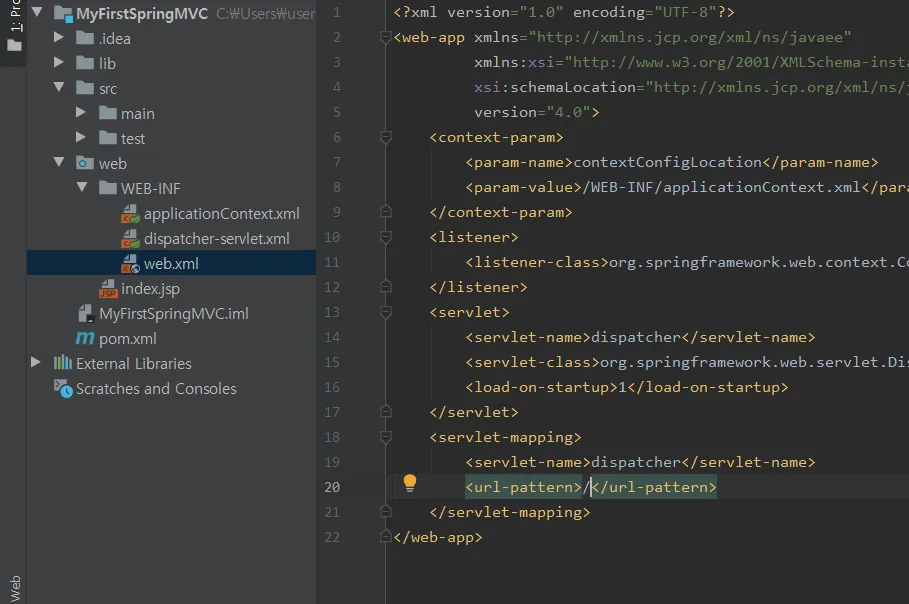
3. web.xml
web.xml에 들어가 url-pattern을
’/‘로 수정해준다. 원래는 *.form이였다.
4. Project Structure
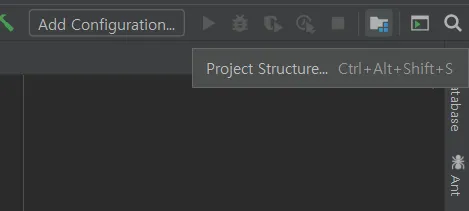
IntelliJ 오른쪽 위를 보면 Project Structure버튼 이 있다.
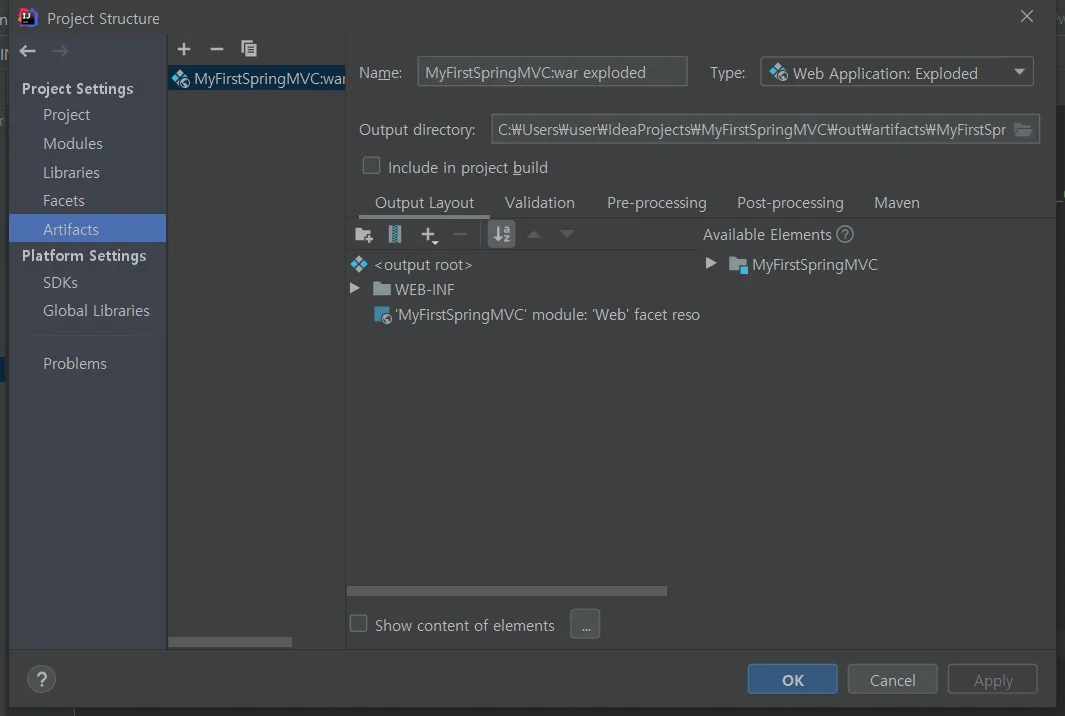
Output Layout 탭에 오른쪽 Available Elements에 프로젝트 폴더를 클릭해보면
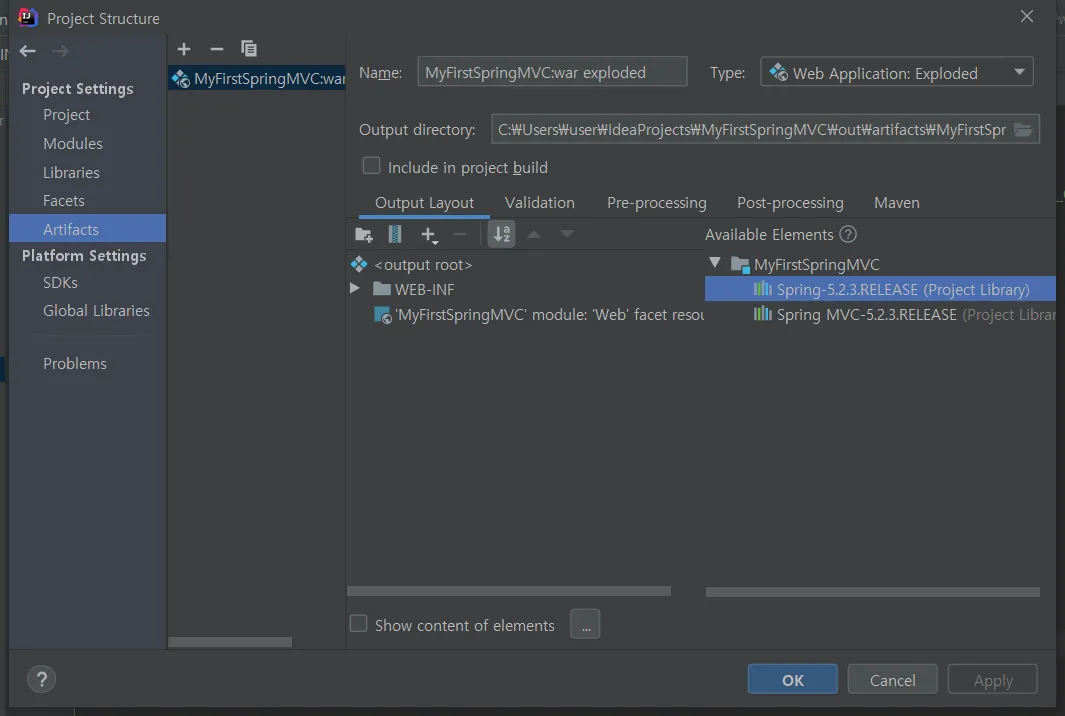
파일 두개가 나온다
각 파일을 더블클릭하여 왼쪽으로 옮겨주자
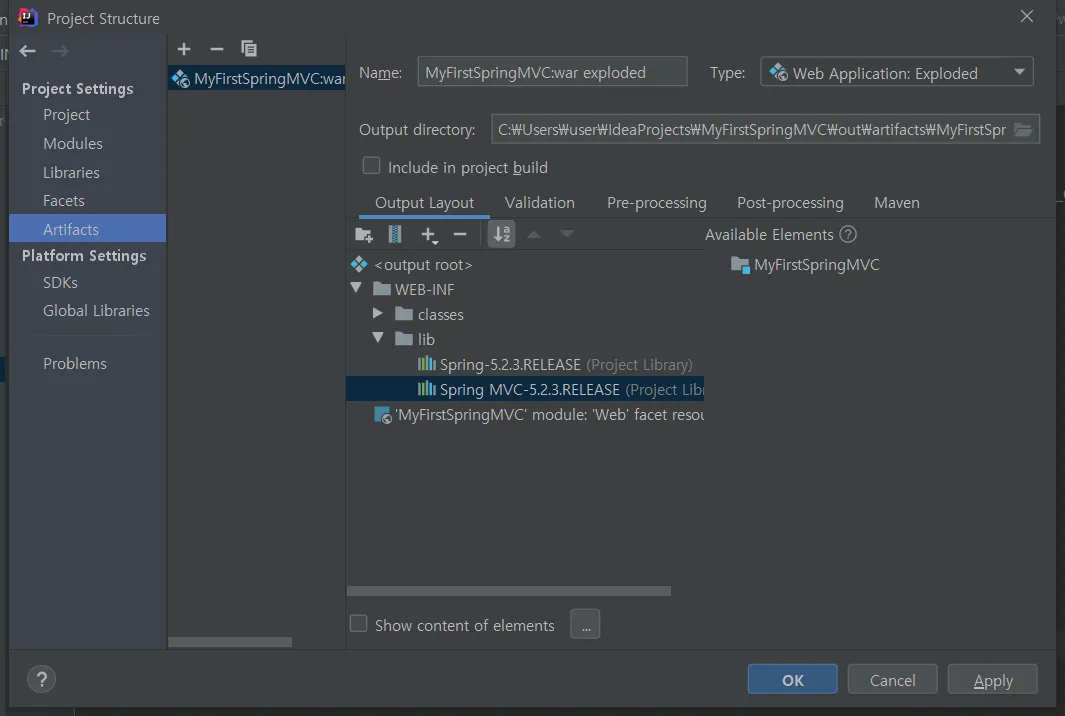 모두 옮겨진 모습
5. Dispatcher-servlet.xml
Dispatcher-servlet.xml 파일에 들어가 아래 코드를 붙여 넣는다.
<?xml version="1.0" encoding="UTF-8"?>
<beans xmlns="http://www.springframework.org/schema/beans"
       xmlns:xsi="http://www.w3.org/2001/XMLSchema-instance"
       xmlns:context="http://www.springframework.org/schema/context"
       xmlns:mvc="http://www.springframework.org/schema/mvc"
       xsi:schemaLocation="http://www.springframework.org/schema/beans http://www.springframework.org/schema/beans/spring-beans.xsd
        http://www.springframework.org/schema/context http://www.springframework.org/schema/context/spring-context-4.0.xsd
        http://www.springframework.org/schema/mvc http://www.springframework.org/schema/mvc/spring-mvc-4.0.xsd">

    <mvc:annotation-driven></mvc:annotation-driven> <!-- Annotation 활성화 -->
    <context:component-scan base-package="Controller"></context:component-scan> <!-- Component 패키지 지정 -->

    <bean class="org.springframework.web.servlet.view.InternalResourceViewResolver">
        <property name="prefix" value="/WEB-INF/views/"></property>
        <property name="suffix" value=".jsp"></property>
    </bean>

</beans>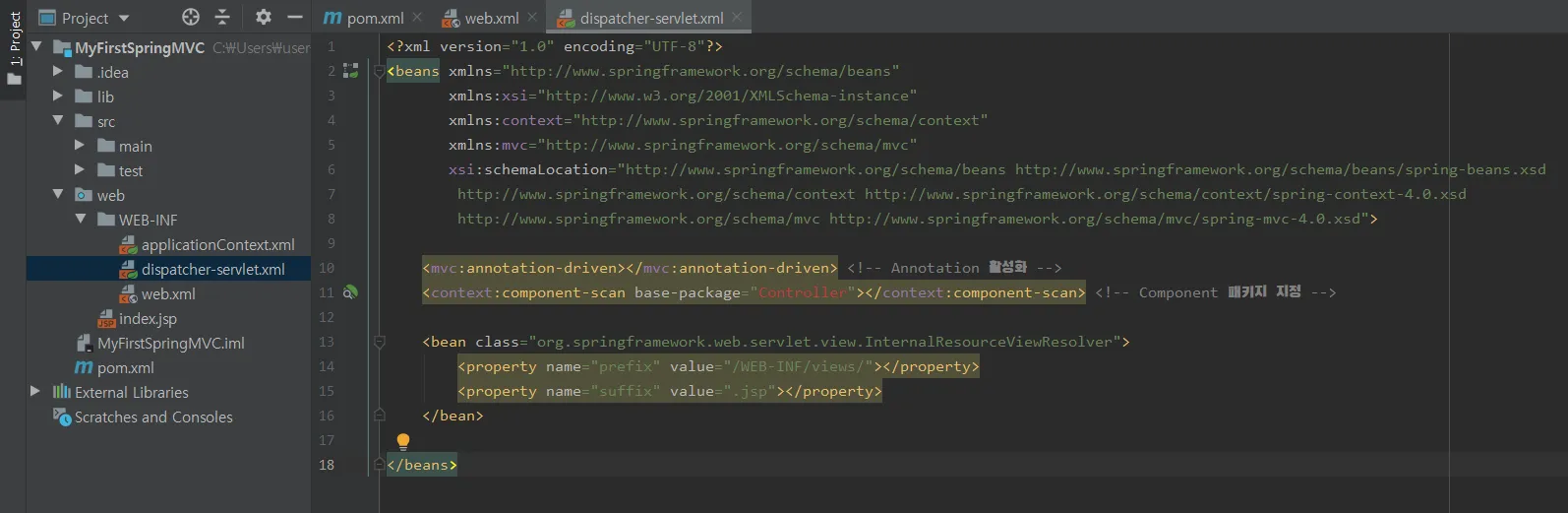
6. views 디렉토리 생성, 파일 옮기기
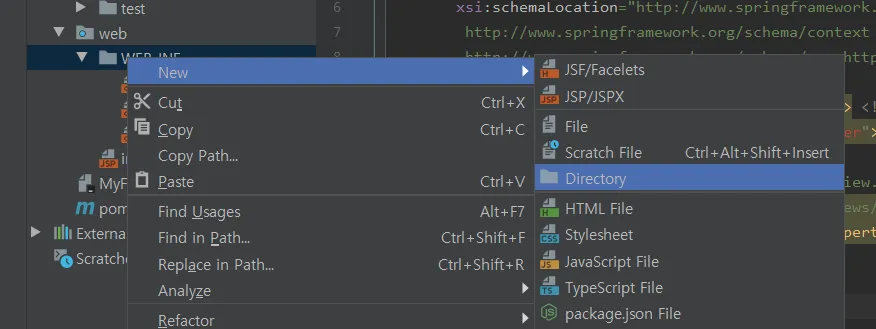
web - WEB-INF에 새로운 디렉토리를 만들어준다 디렉토리 이름은 ‘views’
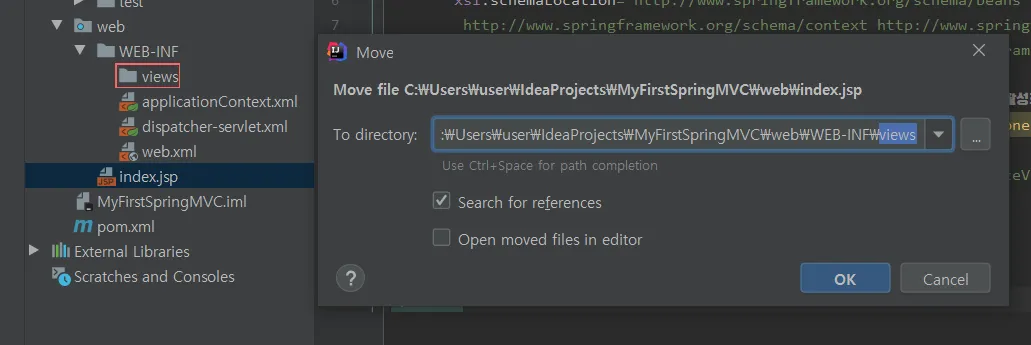
index.jsp파일을 views디렉토리 안으로 옮긴다.
7. Controller 생성
src - main - java 에 Package를 생성한다 페키지 이름은 Controller
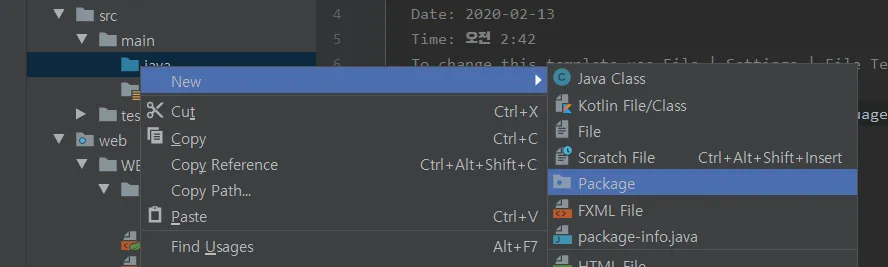
그 후 페키지 안에 controller라는 클래스도 생성한다
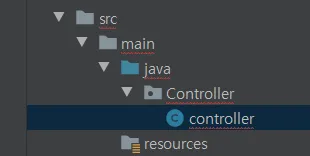
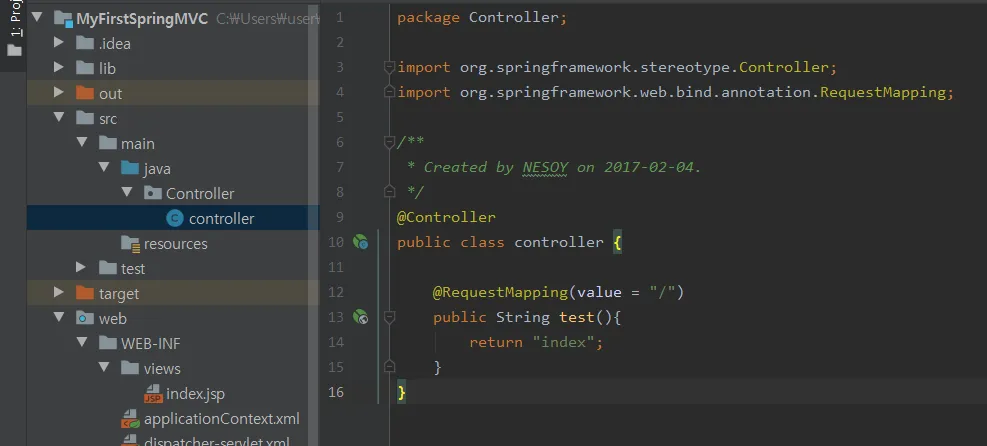
controller 클래스 안에는 아래와같이 작성해준다
package Controller;

import org.springframework.stereotype.Controller;
import org.springframework.web.bind.annotation.RequestMapping;

/**
 * Created by NESOY on 2017-02-04.
 */
@Controller
public class controller {

    @RequestMapping(value = "/")
    public String test(){
        return "index";
    }
}
8. Tomcat서버 추가
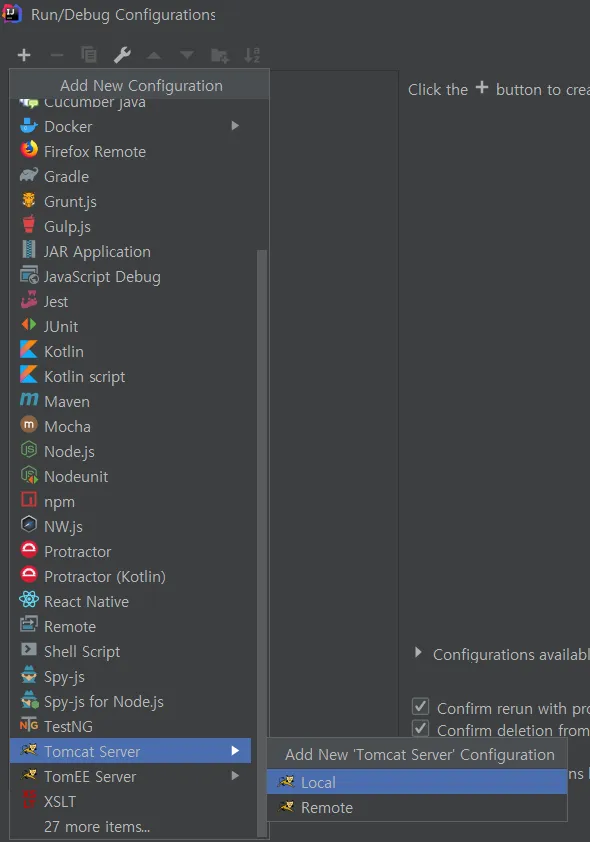
intelliJ 오른쪽 상단 Add Configuration 버튼을 누른다
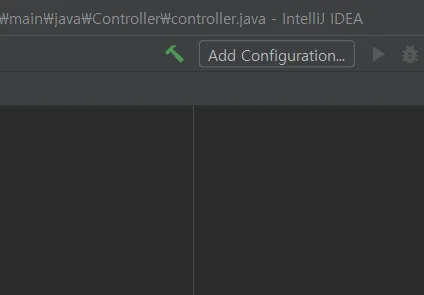
- 버튼을 누른 후 Tomcat server -> Local 을 클릭한다
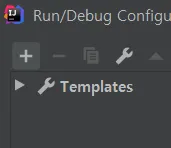
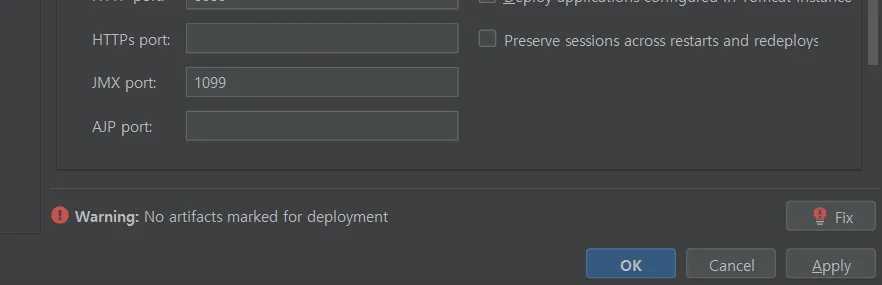
그 후, 아래에 있는 Fix 버튼 클릭
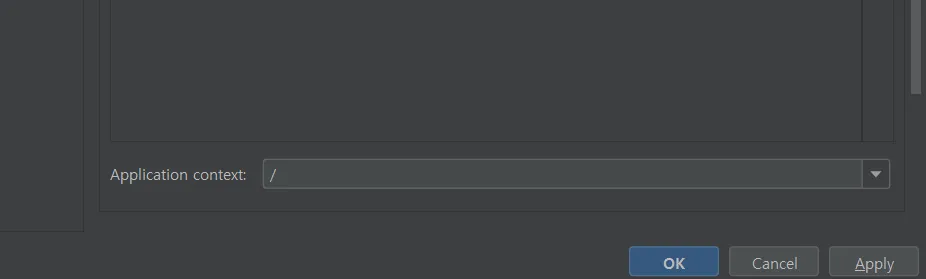
Application context를 ’/‘으로 수정해준후
Apply -> OK!
<오류>
실행(Run)시켜 보면 아래와 같은 오류가 뜰때가 있다.

pom.xml 파일에 들어가서 아래 코드를 추가시킨다.
<build>
        <plugins>
            <plugin>
                <groupId>org.apache.maven.plugins</groupId>
                <artifactId>maven-compiler-plugin</artifactId>
                <configuration>
                    <source>8</source>
                    <target>8</target>
                </configuration>
            </plugin>
        </plugins>
    </build>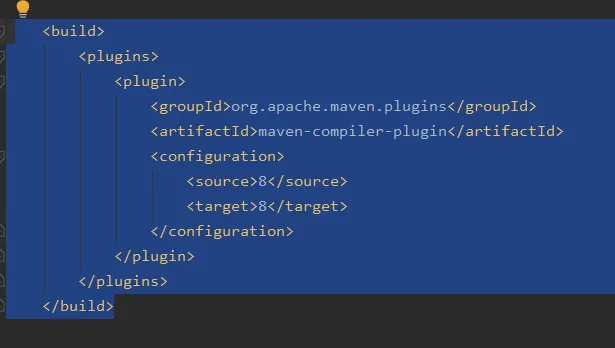
실행시키면 Tomcat 서버가 실행되고 있다고 뜬다.
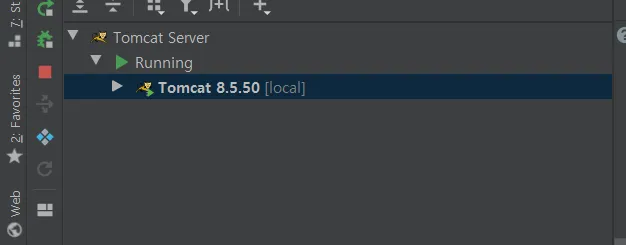
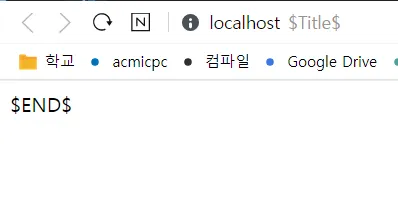
그 후 아무 웹브라우져로 http://localhost:8080에 들어가면 아래와 같은 화면을 확인할 수 있다.

참고 자료
https://nesoy.github.io/articles/2017-02/SpringMVC