AWS S3 + CloudFront로 signedUrl 사용하기
AWS S3에 CloudFront를 연동하고 Signed URL을 생성하는 방법을 단계별로 안내합니다. OAI 설정과 Java 코드 예제를 포함합니다.

운영중인 서비스 S3에 CloudFront가 붙어 있긴 했지만 CloudFront를 거치지 않고 S3만을 사용하고 있었다.
S3에서 바로 signedUrl을 만들어 사용하고 있었다. 이에 CloudFront를 붙여 signedUrl을 만드는 방식으로 바꾸기로 했다.
아래 S3에 CloudFront를 붙인다.
S3 버킷 생성
S3 버킷은 이미 생성되어 있다는 가정에 작성하기 때문에 버킷 생성 설명은 건너 뛴다.

CloudFront Distribution 생성
AWS CloudFront에 Distributions에 들어간다.
Create Distribution으로 새로운 Distribution을 만들어준다.
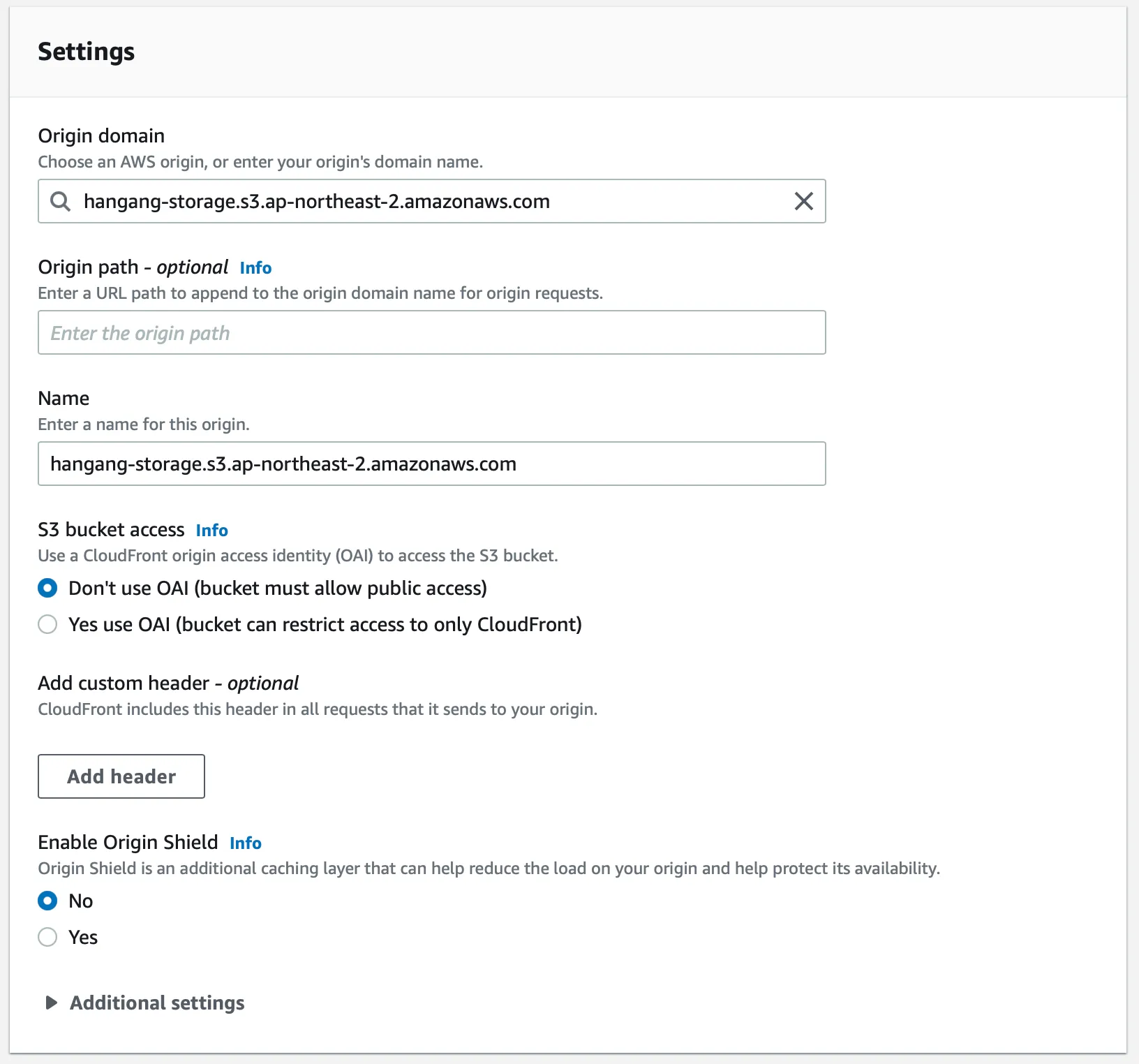
- Origin Domain Name: 생성한 S3 버킷을 연동해준다 (클릭하면 자동으로 연동 가능한 S3버킷이 나온다)
- Name : Origin Domain Name을 선택해주면 자동으로 생성된다. 한개의 S3 버킷에 여러개의 CloudFront를 붙여주면 이름이 생성되는 Name이 자동으로 변하는 것 같다.
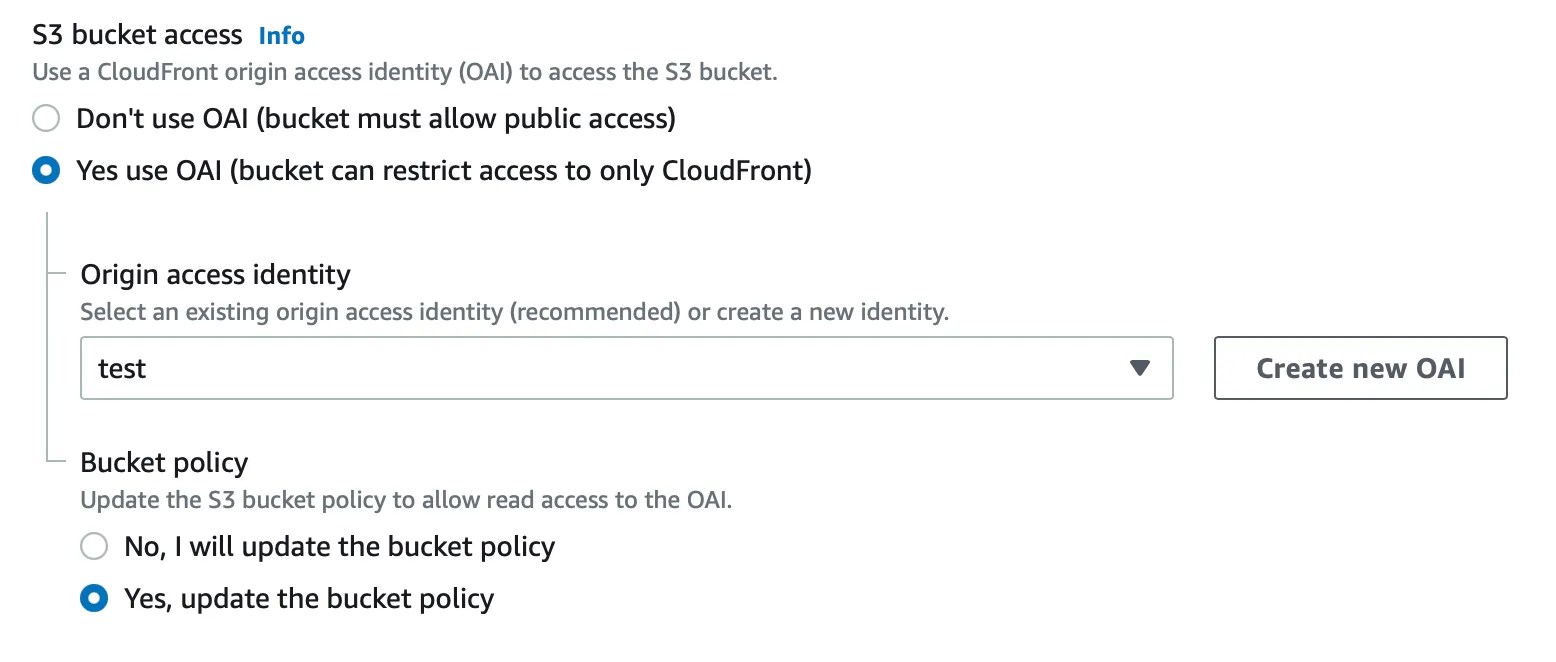
Bucket Access 설정
- S3 bucket access : Yes 선택 후 OAI를 생성해서 선택해준다. (미리 생성한 OAI가 있다면 그걸 선택해도 괜찮다.)
- Bucket policy : Yes를 선택해준다. 위에서 선택한 OAI의 접근을 S3에 자동으로 등록해준다. No를 선택하면 직접 설정해줘야하기 때문에 가급적 Yes를 선택해준다.
나머지 설정값들은 건들지 않고 기본 설정을 사용했다.
추가 옵션에 대한 설명들은 AWS 공식 문서를 참고하면 좋다.
S3에서 설정 확인
Distribution을 성성후에 S3에 해당 버킷의 권한 탭에 가서 제대로 등록 되었는지 확인한다.
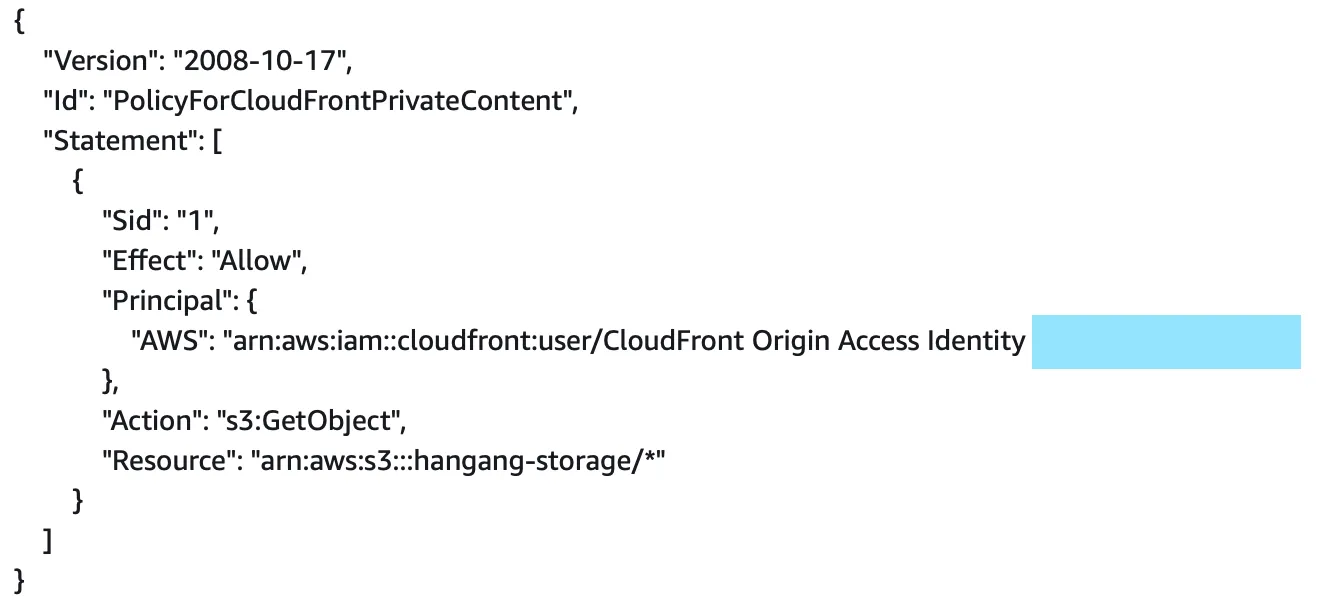
버킷 정책을 확인해보면 Json 형태로 정책이 설정되어있는 것을 확인할 수 있다.
Distribution의 id가 Principal : AWS에 자동으로 등록되어있다.
Public Access 차단 (optional)
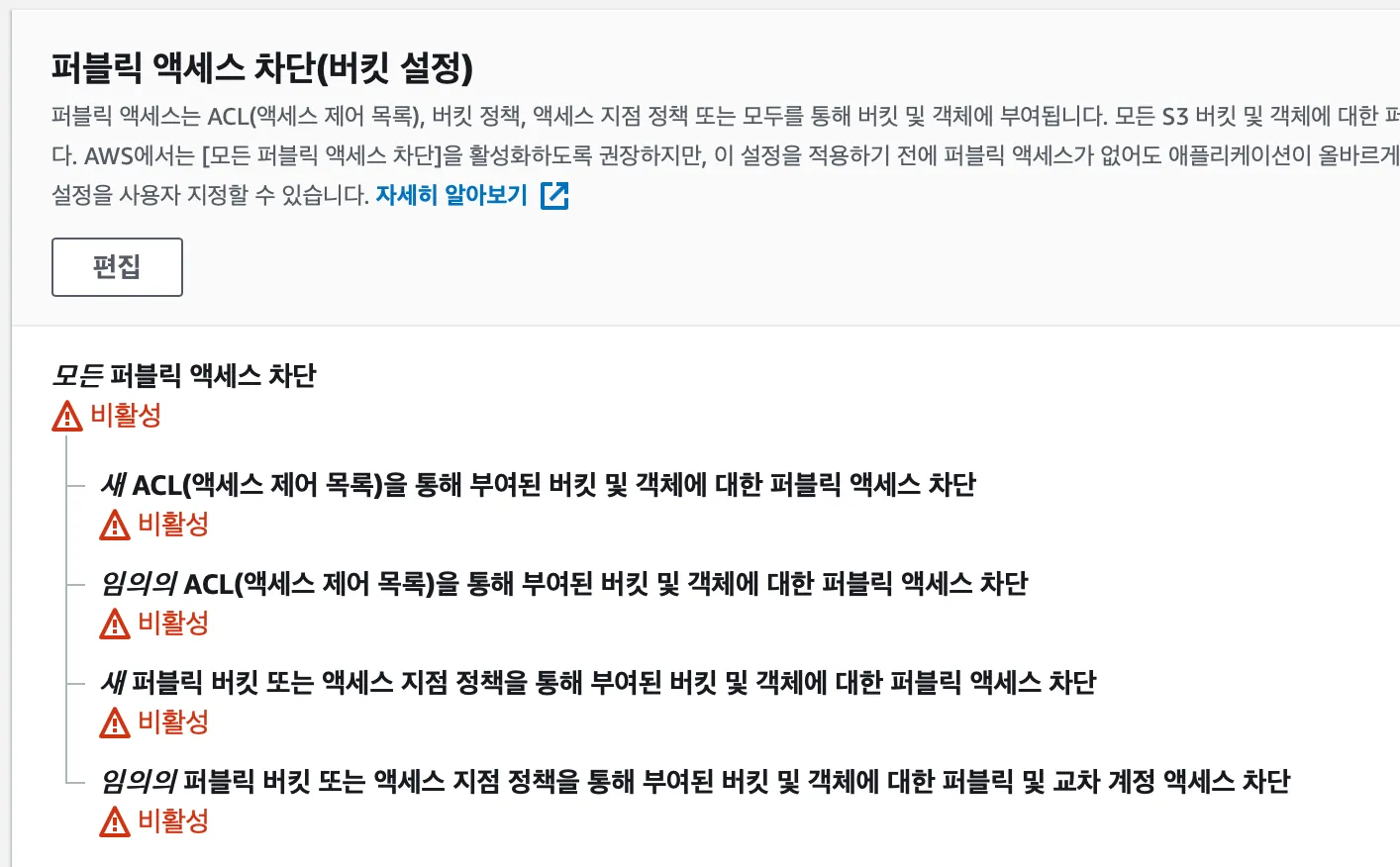
이후에 퍼블릭 액세스를 차단할 수 있다. S3에 직접 접근을 막고 CloudFront로만 접근할 수 있도록 퍼블릭 액세스를 차단 하는 것이다.
모두 차단이 완료되면 활성 상태가 된다. (지금 서비스 중에 있기 때문에 S3를 막아버리면 클라이언트 쪽에서 접근 불가능 자료들이 있어서 추후에 액세스를 차단할 계획인다.)
CloudFront Key 발급 및 등록
Signed Url 생성을 위해서 CloudFront Key를 발급받는다.
AWS 내 보안 자격증명에 들어간다.
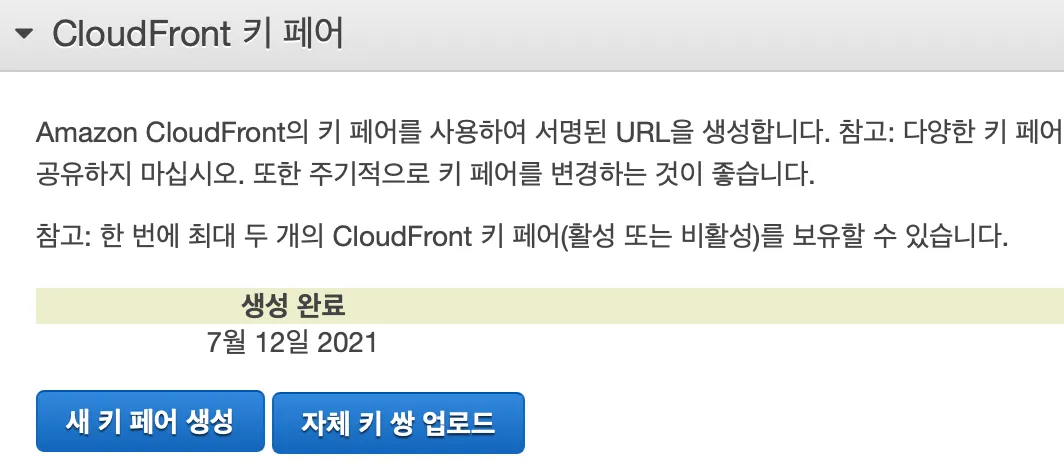
새로운 키 페어를 생성해서 public키와 private키를 다운로드 받는다.
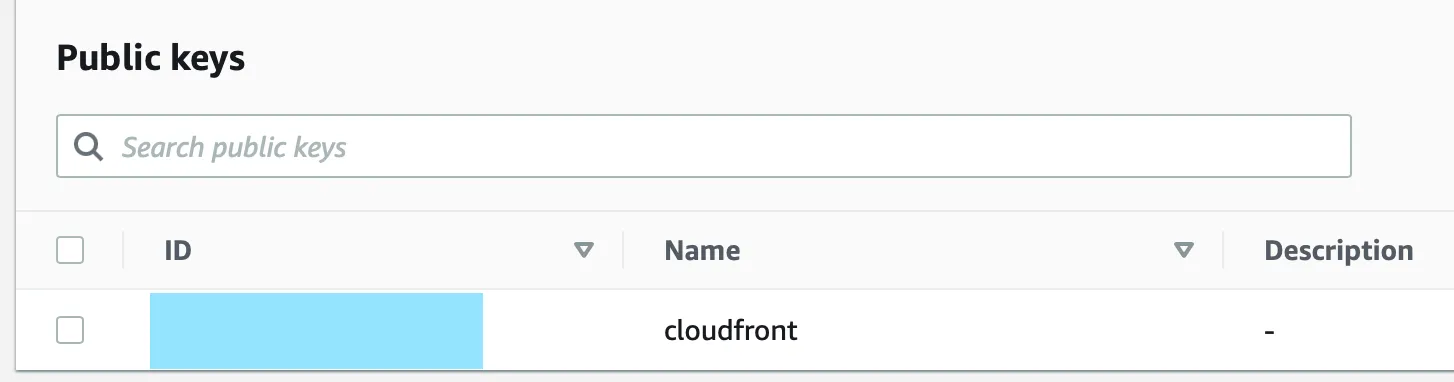
이후 CloudFront에 Key management - public key에 들어가서 퍼블릭 키를 등록해준다.
Java 코드 작성
Java에서 해당 내용으로 작성해준다. (공식 문서에는 다른 예제도 있지만 이 예제를 사용했다.)
Protocol protocol = Protocol.http;
String distributionDomain = "d1b2c3a4g5h6.cloudfront.net";
File privateKeyFile = new File("/path/to/cfcurlCloud/rsa-private-key.pem");
String s3ObjectKey = "a/b/images.jpeg";
String keyPairId = "APKAJCEOKRHC3XIVU5NA";
Date dateLessThan = DateUtils.parseISO8601Date("2012-11-14T22:20:00.000Z");
Date dateGreaterThan = DateUtils.parseISO8601Date("2011-11-14T22:20:00.000Z");
String ipRange = "192.168.0.1/24";

String url1 = CloudFrontUrlSigner.getSignedURLWithCannedPolicy(
              protocol, distributionDomain, privateKeyFile,
              s3ObjectKey, keyPairId, dateLessThan);

String url2 = CloudFrontUrlSigner.getSignedURLWithCustomPolicy(
              protocol, distributionDomain, privateKeyFile,
              s3ObjectKey, keyPairId, dateLessThan,
              dateGreaterThan, ipRange);